Листайте
вниз
Главная / Инструкции / Linux
🐧 Linux

Настройка на
Linux

Ubuntu, Debian, Fedora, Arch и другие. x86_64 и ARM64.

Шаг 1

Установите приложение

Не знаешь свою архитектуру? Выполни в терминале: uname -mx86_64 = x86/amd64, aarch64 = arm64.

1. Скачайте
wget https://github.com/Happ-proxy/happ-desktop/releases/latest/download/Happ.linux.x64.deb
2. Установите
sudo dpkg -i Happ.linux.x64.deb
1. Скачайте
wget https://github.com/Happ-proxy/happ-desktop/releases/latest/download/Happ.linux.x64.rpm
2. Установите
sudo rpm -i Happ.linux.x64.rpm
1. Скачайте
wget https://github.com/Happ-proxy/happ-desktop/releases/latest/download/Happ.linux.x64.pkg.tar.zst
2. Установите
sudo pacman -U Happ.linux.x64.pkg.tar.zst
1. Скачайте
wget https://github.com/Happ-proxy/happ-desktop/releases/latest/download/Happ.linux.arm64.deb
2. Установите
sudo dpkg -i Happ.linux.arm64.deb
1. Скачайте
wget https://github.com/Happ-proxy/happ-desktop/releases/latest/download/Happ.linux.arm64.rpm
2. Установите
sudo dnf install ./Happ.linux.arm64.rpm
1. Скачайте
wget https://github.com/Happ-proxy/happ-desktop/releases/latest/download/Happ.linux.arm64.pkg.tar.zst
2. Установите
sudo pacman -U Happ.linux.arm64.pkg.tar.zst
Шаг 2

Запустите приложение

1
Откройте Happ
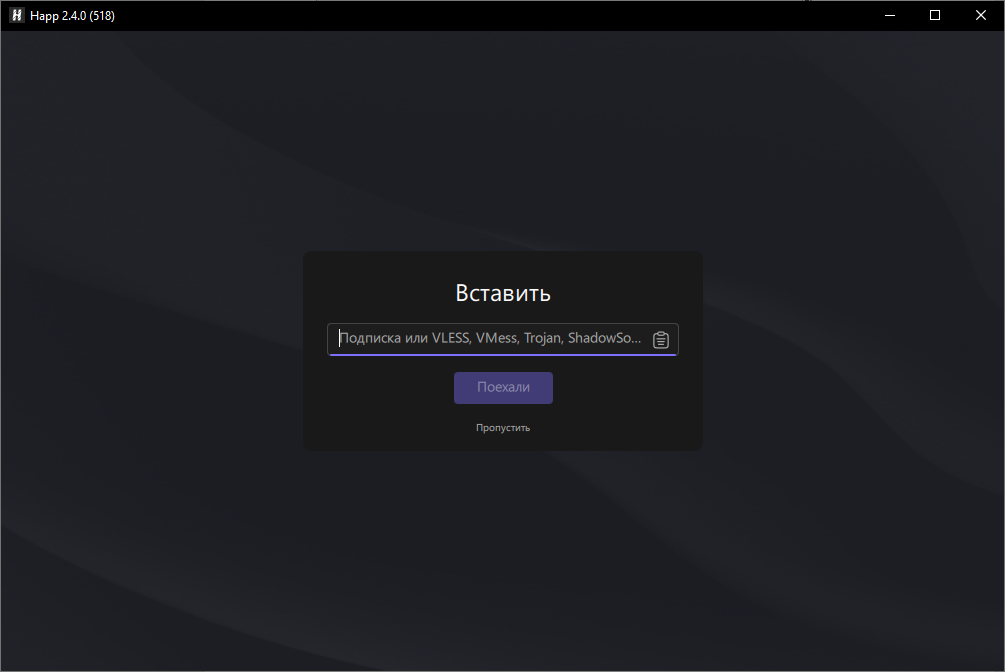
После установки Happ появится в меню приложений. Если не появился — запустите из терминала:
Терминал
happ
Главное окно Happ
Шаг 3

Добавьте подписку

Перейдите в личный кабинет app.uskori.ru в браузере и следуй шагам:

Шаг 4

Подключитесь и пользуйся

🎉 Всё готово!
Вы подключены к Ускори. Проверить IP-адрес: uskori.ru/myip

Что-то не получилось? — поможем разобраться.
Шаг 5

Обновляйте информацию о методах

💡
Рекомендуем регулярно обновлять информацию о подписке
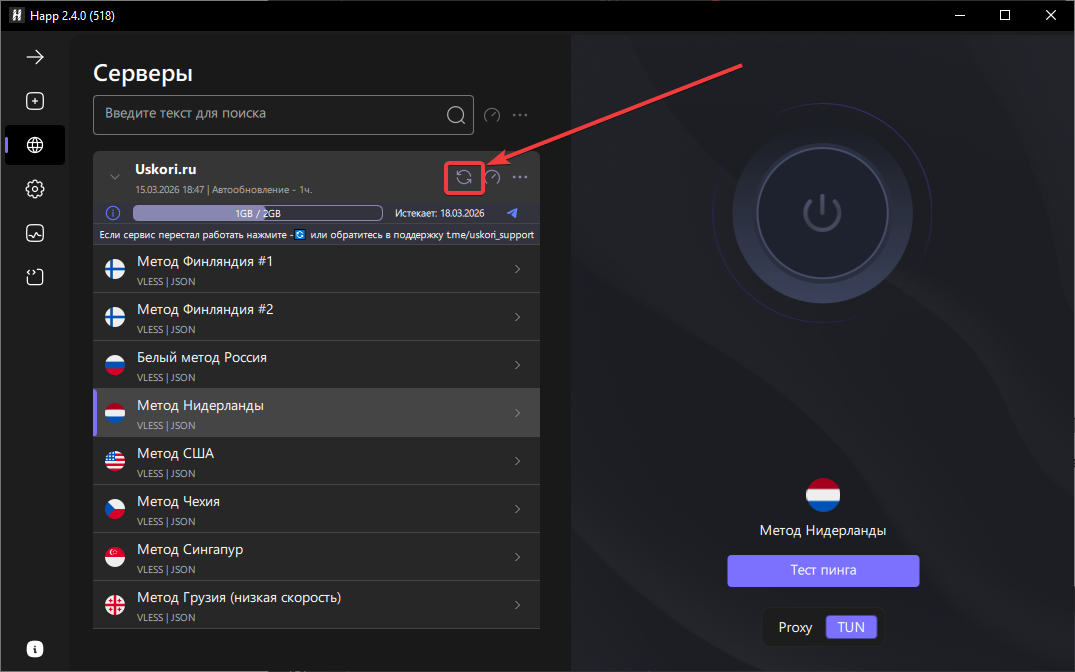
Рекомендуем регулярно обновлять информацию о подписке в приложении — нажатием на обведённую кнопку. Делайте это перед подключением или когда метод ускорения перестал работать.
Обновление подписки